



APARTADO 09 DE 29
¿Cómo agrego o invito un comercio a mi asociación?
Guía para Todos los públicos
Elige cómo se gestionará el comercio antes de incorporarlo. Necesitas acceso de asociación y permiso para realizar esa operación.
En Comercios, busca primero si ya existe. Comprueba también Archivados e Historial para no repetir una incorporación.
| Opción de Agregar comercio | Para qué sirve |
|---|---|
| Agregar comercio | Crear una ficha gestionada por la asociación. |
| Invitar comercio | Vincular un comercio por su NIF mediante una invitación, con gestión propia. |
Crear una ficha gestionada por la asociación
Sección titulada «Crear una ficha gestionada por la asociación»- Pulsa Agregar comercio y conserva la pestaña Agregar comercio.
- Prepara Logo del comercio e Icono del comercio. Son imágenes diferentes: la primera se utiliza como marca principal y la segunda como avatar y en listados. El formulario admite JPG, JPEG o PNG de hasta 5 MB.
- Completa Nombre, Email, Categoría y Teléfono.
- Revisa los datos y pulsa Crear comercio. Comprueba su ficha en el listado y su estado de gestión.
Crear una ficha gestionada por la asociación no significa que su responsable haya aceptado un acceso propio. La transferencia a gestión propia se revisa después como una operación diferente.
Invitar por NIF
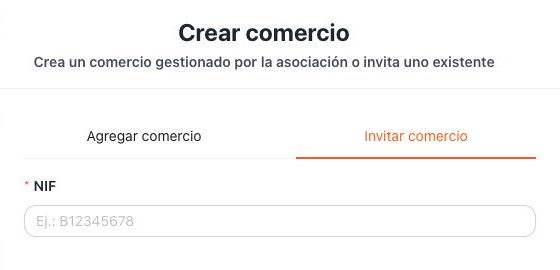
Sección titulada «Invitar por NIF»- Pulsa Agregar comercio y abre la pestaña Invitar comercio.
- Introduce el NIF correcto y pulsa Invitar comercio.
- Si el sistema indica que no hay cuenta, revisa los campos adicionales Nombre y Email antes de utilizar Crear e invitar comercio. Si indica que ya existe la vinculación, consulta la ficha en lugar de crear otra.
- Comprueba el estado de la incorporación. Enviar una invitación no confirma que el destinatario ya la haya aceptado o pueda operar.
Cancelar cierra el formulario sin enviar la invitación. Para consultas posteriores, continúa con la ficha y los estados del comercio.
La imagen no está disponible